Vistas de página en total

miércoles, 27 de octubre de 2010

Actividad nº4

Esta actividad consiste en comunicar dos ordenadores a distancia con Hyperterminal, con acceso telefónico módem. A falta de línea telefónica y módem, comunicaremos dos ordenadores mediante interfaz RS-232 y la aplicación hyperterminal.


1) En cada uno de los ordenadores a comunicar, activar el software del sistema operativo Windows XP:

Inicio> programas> accesorios> comunicaciones> hyperterminal (imagen 1) y asi se activa el software del sistema operativo Windows XP.

 A continuación debemos de elegir un nombre y un icono (ambos tienen que ser identicos en ambos ordenadores). En nuestro caso elegimos de icono el teléfono rojo y el nombre T204-33
Posteriormente debemos seleccionar el COM1 en ambos ordenadores, para pasar a la configuración del puerto, donde podemos cambiar los bits por segundo, los bits de datos, los bits de parada, el control de flujo y la paridad.


 2) Uno de los ordenadores será programado como host y el otro como invitado.

Al iniciar la aplicación Hyperterminal, no sale ninguna ventana para poder elegir entre host e invitado.
Esto se realiza automáticamente, de modo que el host es el ordenador que termine primero de realizar la configuración de conexión.


3) Conectar los dos ordenadores a través de sus puertos serie utilizando el cable cruzado RS-232 null-módem.

Para ello utilizamos el cable cruzado RS-232  null-módem con conectores DB9 en ambos extremos del cable.

4) Comprobar si hay comunicación entre ordenadores a través de sus puertos serie; comprobar si la comunicación es unidireccional o bidireccional.

La comunicación es bidireccional, ya que cuando escribimos desde el PC1, todo lo escrito aparece en la pantalla del PC2, y viceversa. Se podía intercambiar información.


Esta es la pantalla del PC2(receptor) donde aparece lo que se esta escribiendo desde el PC1(emisor)

Comprobamos también la transferencia de archivos. Para ello entramos en Transferir >Enviar archivo > seleccionamos el archivo a enviar > seleccionamos el protocolo (en nuestro caso elegimos Kermit).
Para que el otro ordenador pueda recibirlo, tiene que entrar en : Transferir >Recibir archivo > seleccionamos la ubicación donde se guardará el archivo recibido > seleccionamos el protocolo ( tiene que ser el mismo, en Kermit) >aceptamos.
 No tuvimos ningún tipo de problema en la transferencia de archivos.


5) Cambiando la configuración de la conexión en: archivo> propiedades> configuración> configuración ASCII , comprobar si hay o no, fallos en la comunicación.
¿Qué pasa con la acentuación? ¿funcionan las teclas de retroceso, borrado,etc? ¿se ve la escritura en la propia consola?
 Inicialmente todo lo que escribe el emisor no aparece en su pantalla (consola), para ello debemos de activar  el "ECO", el cual se activa de la siguiente forma:
Propiedades>configuración> configuración ASCII >seleccionar: Eco de los caracteres emitidos localmente

Respecto a los caracteres se observan irregularidades:

-En la acentuación: no aparecen los acentos, sino un símbolo parecido a una T invertida.
-El caracter "ñ" no aparece; en su lugar aparece el simbolo +-
-En el borrado (retroceso): al presionar la tecla retroceso para borrar, lo que ocurre es que retrocedemos sílaba a sílaba pero sin borrar.
 En general todo lo que el emisor ha enviado al receptor, ya no se puede modificar.

Sin embargo las mayúsculas, minúsculas y el espacio funcionan correctamente.


6) Comparar pros y contra entre la actividad nº3 y la actividad nº4.
 En la actividad número 3, para transferir archivos no hacía falta que el usuario que recibe el archivo tenga que aceptar la transferencia.
Sin embargo en la actividad número 4, se puede "conversar", es decir, enviar mensages en tiempo real (como el messenger) a través de hyperterminal, sin ningún tipo de problemas.

lunes, 25 de octubre de 2010

Tipos de cable serie

Para interconectar dos equipos a través del cable serie, dependiendo de los equipos de que se trate (PC-módem o PC-PC), al no necesitar todos los circuitos del interfaz en una u otra conexión, el cable empleado puede ser diferente. Podemos clasificar de una forma genérica en dos tipos de cables: cable directo y cable cruzado null-módem.

Cable directo (DTE-DCE)
El cable directo es un cable paralelo donde se conectan a través del cable pin a pin entre los dos conectores, según indica la norma RS232. Si utilizamos conectores DB9 o RJ45 no podemos tener todos los circuitos disponibles, como sucede con el DB-25.

En la siguiente tabla se indica cómo tienen que estar unidos los conectores que pongamos en cada extremo:
Cable cruzado módem nulo

La finalidad de este cable es conexionar dos equipos directamente para realizar transferencia de datos de uno a otro.

El cable nulo o null-módem elimina una serie de señales que no utilizamos y simula el comportamiento de un módem (módem nulo), ya que no se modula ni demodula la señal, debido a que la señal que vamos a transmitir de un punto a otro es digital. Se emplea siempre que las distancias sean cortas.
En la siguiente figura se puede ver la conexión de pines que realiza un cable null-módem en las distintas configuraciones posibles que se puede presentar en los puertos RS-232 de un PC:


viernes, 22 de octubre de 2010

Actividad nº 3

1) Escribir las direcciones de E/S y las IRQ que utiliza el ordenador usado.

El intervalo de entrada y salida es: 03F8-03FF y la IRQ es: 04


2) Configurar dos ordenadores, uno como Host y otro como invitado, siguiendo los pasos de configuración en XP, usando la opción "conectar directamente a otro equipo".

Configuración del Host
Para configurar el host realizamos los siguientes pasos:

1º Inicio>Programas > Accesorios > Comunicaciones > Asistente para conexión nueva. Aceptamos y Siguiente.

2º En la ventana activamos Configurar conexión avanzada y pulsamos Siguiente.

3º En la siguiente pantalla, seleccionamos Conectar directamente a otro equipo.

4º En la siguiente ventana nos pide la función que vaya a realizar el equipo, como host o como invitado. En este caso seleccionamos host y pulsamos siguiente.

5º Ahora nos pedirá que le indiquemos cuál de los puertos utilizará. Como vemos, con esta aplicación podemos realizar conexión serie o paralelo. En este caso seleccionamos el COM1 y le damos a siguiente.

6º En la pantalla que aparece, como en xp tenemos unos protocolos de seguridad por usuarios, nos pedirá qué usuarios tendrán o no privilegios para realizar comunicación con este equipo a través de esta conexión. Seleccionamos los que nos interesen.

Y ya hemos terminado el sistente de configuración del Host.

Configuración del invitado con XP

Para configurar el equipo Invitado, los pasos que debemos dar son los mismos que en la configuración del host hasta el paso d, sólo que en este caso seleccinamos la opción Invitado.

A partir de esta pantalla nos pedirá el nombre del equipo al que nos vamos a conectar y escribiremos el nombre del host.

Por último, nos da la opción de colocar en nuestro escritorio un acceso directo de esta conexión.
Ya hemos terminado el asistente de configuración de los dos equipos.

3) Conectar dos ordenadores configurados a través de sus puertos serie con el cable analizado en la actividad 2.

Para conectar dos ordenadores con el cable analizado en la actividad 2, conectamos el cable de la actividad 2 a los puertos serie de los ordenadores T204-2 ( invitado) y T204-3 ( Host).

4) Comprobar si realmente hay comunicación entre ambas máquinas, y se pueden transferir ficheros.

Debemos poner en la direccion, \\ seguido del nombre del otro ordenador (T204-3, T204-2, dependiendo si nuestro ordenador es el invitado o el host) despues de haber comprobado que los enlaces están activos en conexiones de red. Y comprobamos como efectivamente podemos transferir los archivos sin problemas.

Actividad nº2

1) Describir las características mecánicas y eléctricas del cable de conexión serie que se usará para comunicar dos ordenadores por su puerto serie:

-Longitud del cable: 1,8m
- Color : Beige
- Aislamiento: Polietileno
- Tipo de conector: DB-9

-Pineado:


-Dibujo del conector:


-Normas que cumplir: estándar RS-232

2) Con ayuda de un polímetro, determinar el conexionado pin a pin entre sus extremos. Dibuja el conexionado analizado.


3) Define la configuración del cableado y si es cable directo o cable cruzado null-módem.

Configuración del cableado: serie

Es un cable cruzado null módem . Null modem with full handshaking (Full "apretón de manos")

4) ¿Servirá para comunicar dos ordenadores como se pretende?¿Por qué?

Sí, debido a que el pin 2 del conector 1 es receptor , el pin 3 del conector2 es transmisor y viceversa.


martes, 19 de octubre de 2010

Telemática en los procesos de la DGT

La DGT he decidido modernizar sus servicios de refinanciación de vehículos prematriculados, en un proyecto que también contempla el desarrollo de tecnologías de anotación online de ITV, reformas de vehículos y accesos masivos al registro de vehículos

La DGT prevé mejorar sus sistemas telemáticos y de este modo agilizar las tareas de consulta y anotación de información en operaciones de compra-venta de vehículos y en el Registro de Vehículos.

Durante el proceso, T-Systems se encargará de desarrollar una aplicación para el intercambio de la documentación telemática entre los diferentes agentes implicados en el proceso de compra-venta de vehículos; incorporará en la solución la pasarela de pago que cierra la operación. Tanto la DGT como el sector de automoción estiman unos ahorros de 20 millones de euros anuales.

Por otro lado, el acuerdo también atañe a los servicios de anotación online de ITV y reformas de vehículos, así como al acceso al Registro de Vehículos. Así, será posible que las estaciones de ITV registren el resultado de las inspecciones vía telemática y almacenen dicha información directamente en el Registro de Vehículos de la DGT. A su vez, podrán realizar consultas sobre el vehículo a examinar.

viernes, 15 de octubre de 2010

Conectores DB-25


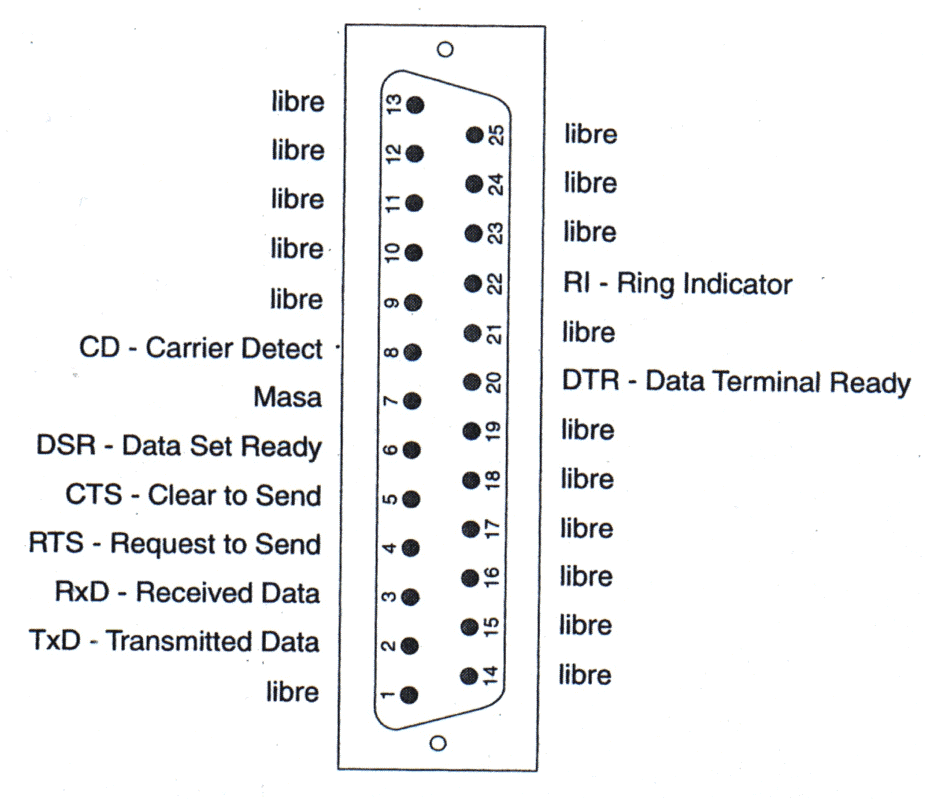
El conector DB25 (originalmente DE-25) es un conector analógico de 25 clavijas de la familia de conectores D-Subminiature (D-Sub o Sub-D).

Al igual que el conector DB9, el conector DB25 se utiliza principalmente para conexiones en serie, ya que permite una transmisión asíncrona de datos según lo establecido en la norma RS-232 (RS-232C).

También se utiliza para conexiones por el puerto paralelo. En un principio se utilizó para conectar impresoras y por este motivo, se le conoce como el "puerto de impresora" (abreviado LTP).

Entonces, para evitar confusiones, los puertos de serie DB25 de los equipos generalmente tienen conectores machos, mientras que los conectores de puerto paralelo son conectores hembra DB25.


Conectores DB-9

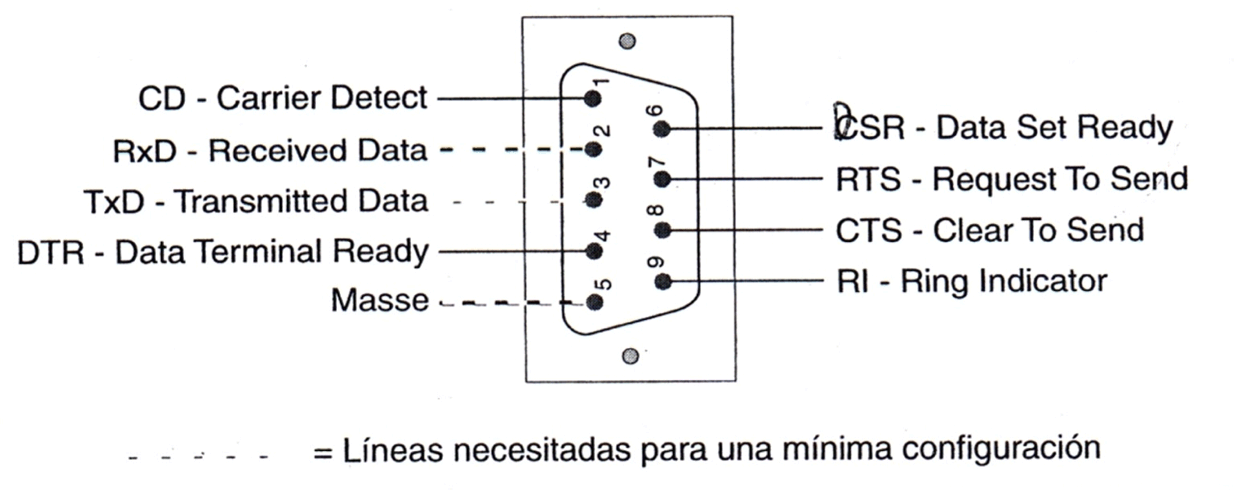
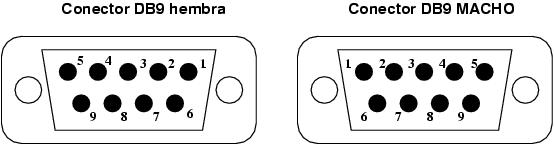
El conector DB9 (originalmente DE-9) es un conector analógico de 9 clavijas de la familia de conectores D-Subminiature (D-Sub o Sub-D).

El conector DB9 se utiliza principalmente para conexiones en serie, ya que permite una transmisión asíncrona de datos según lo establecido en la norma RS-232 (RS-232C).

Conectores DB9

Se debe tener en cuenta que existen adaptadores DB9-DB25 para convertir fácilmente un enchufe DB9 en uno DB25 (Pinche aquí para ver imagen) y viceversa.